
Q.予約内容(日程・時間・オプション)の変更手順を教えてください。
予約確認ページからご自身でお手続きいただけます。
[変更手順]
1. 予約確認ページにログインします(ログイン方法は「予約確認ページにはどうやってログインしますか?」をご確認ください)。
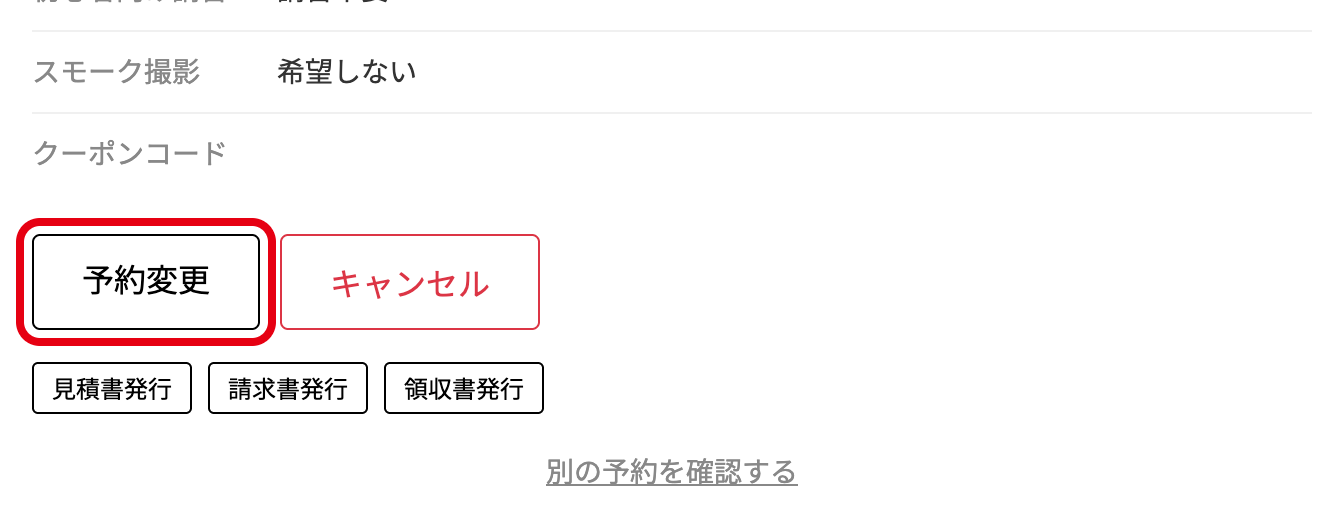
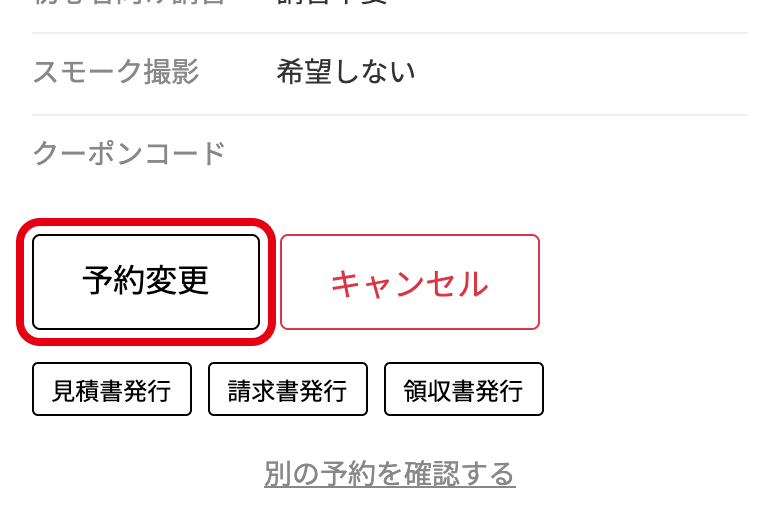
2. ご予約内容の下にある「予約変更」ボタンを押します。
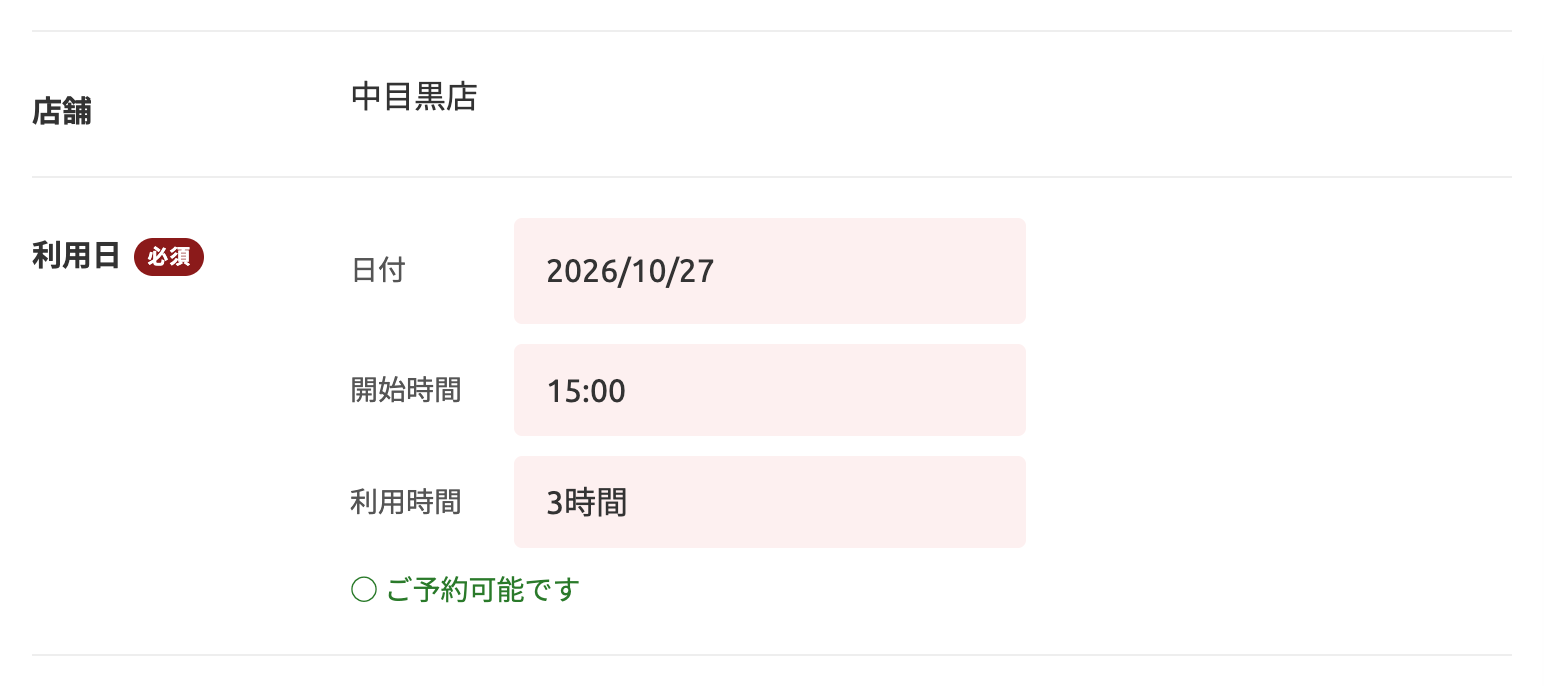
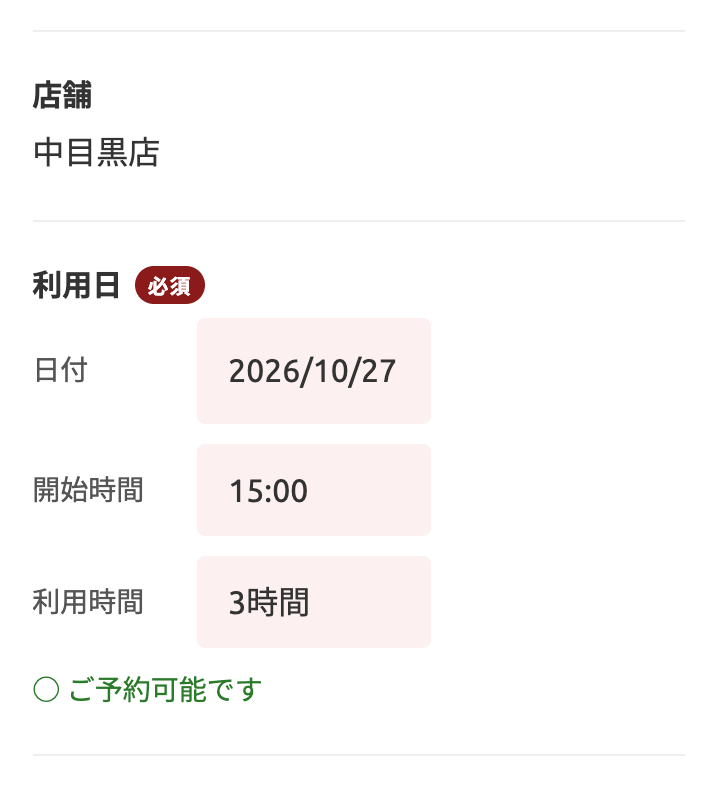
3. 変更画面が開きますので、ご希望の日付・開始時間・利用時間・オプションを選び直します。選んだ日時に空きがあれば「ご予約可能です」と表示されます。
4. 変更後の合計料金(料金が増える場合は追加額)と、キャンセル料が発生する場合はその金額をご確認のうえ、「変更を確定する」ボタンを押します。ボタンは、PCでは画面右側、スマホでは画面下部に表示されます。
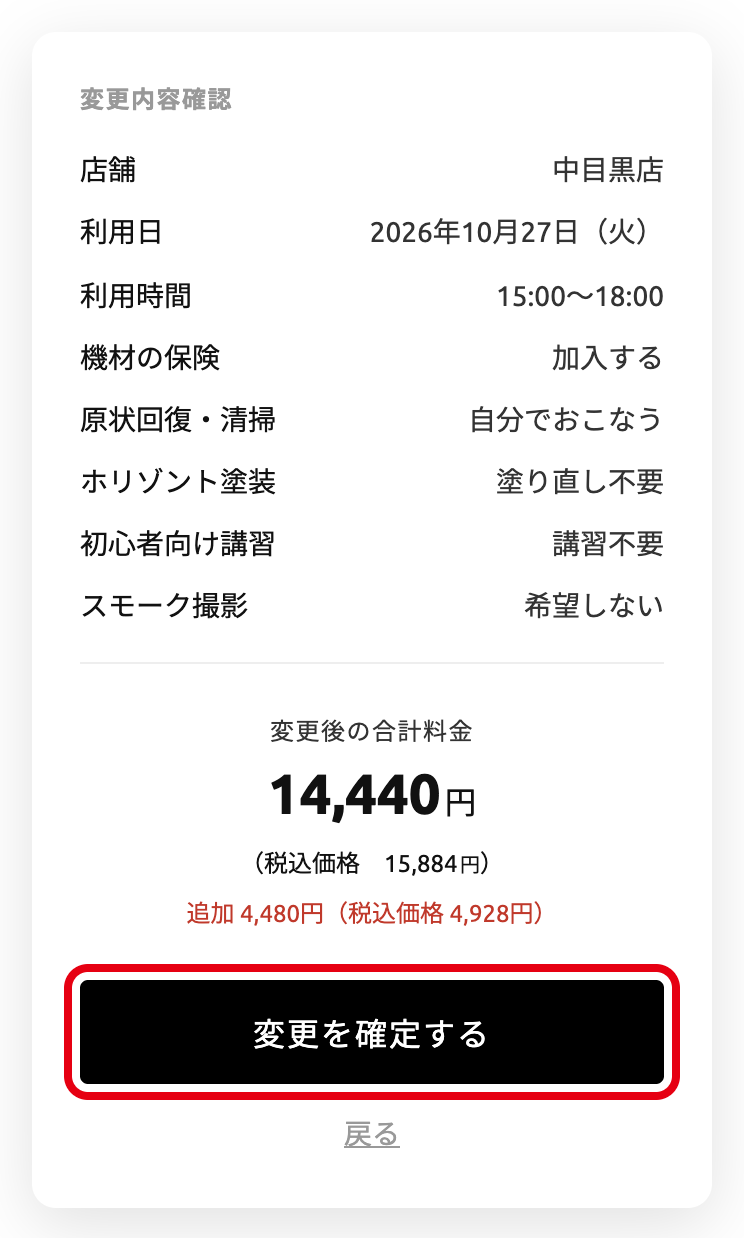
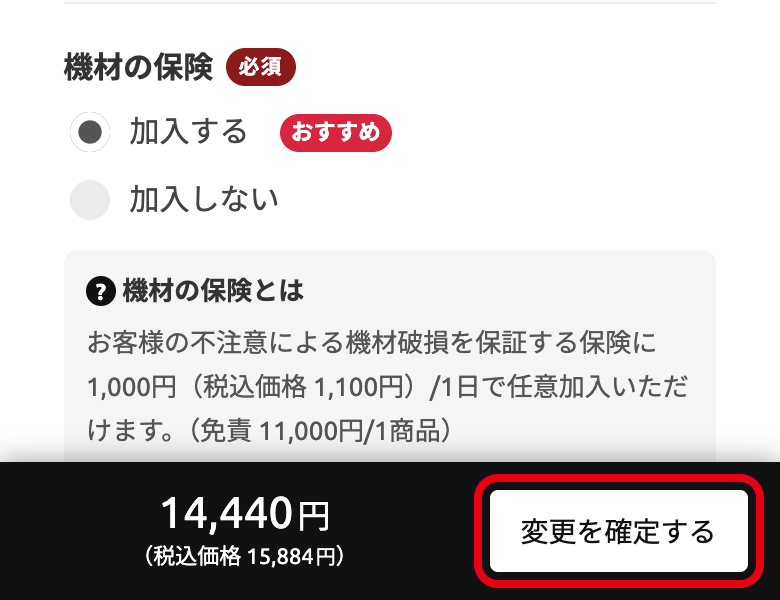
5. 変更が確定すると、変更後の内容をメールでお送りします。
※ 料金が増える場合は差額のお支払いに進みます。減る場合は後日ご返金いたします。
※ 利用日14日前以降の変更は、キャンセル料が発生する場合があります。詳しくは「予約変更でもキャンセル料は発生しますか?」をご確認ください。
※ ご希望の日時に空きがない場合は変更いただけません。
※ 店舗の変更は、予約確認ページからはおこなえません。
※ ご利用中は「予約変更」ボタンは表示されません。ご利用時間を延ばしたい場合は「当日の延長手続きの手順を教えてください。」をご確認ください。