
Q.予約確認ページにはどうやってログインしますか?
ご予約内容の確認・変更・キャンセル・各種書類の発行は、すべて「予約確認ページ」からおこなっていただけます。
[ログイン手順]
1. 予約申込受付メール、または予約確定メールに記載の予約確認ページのリンクを開きます。
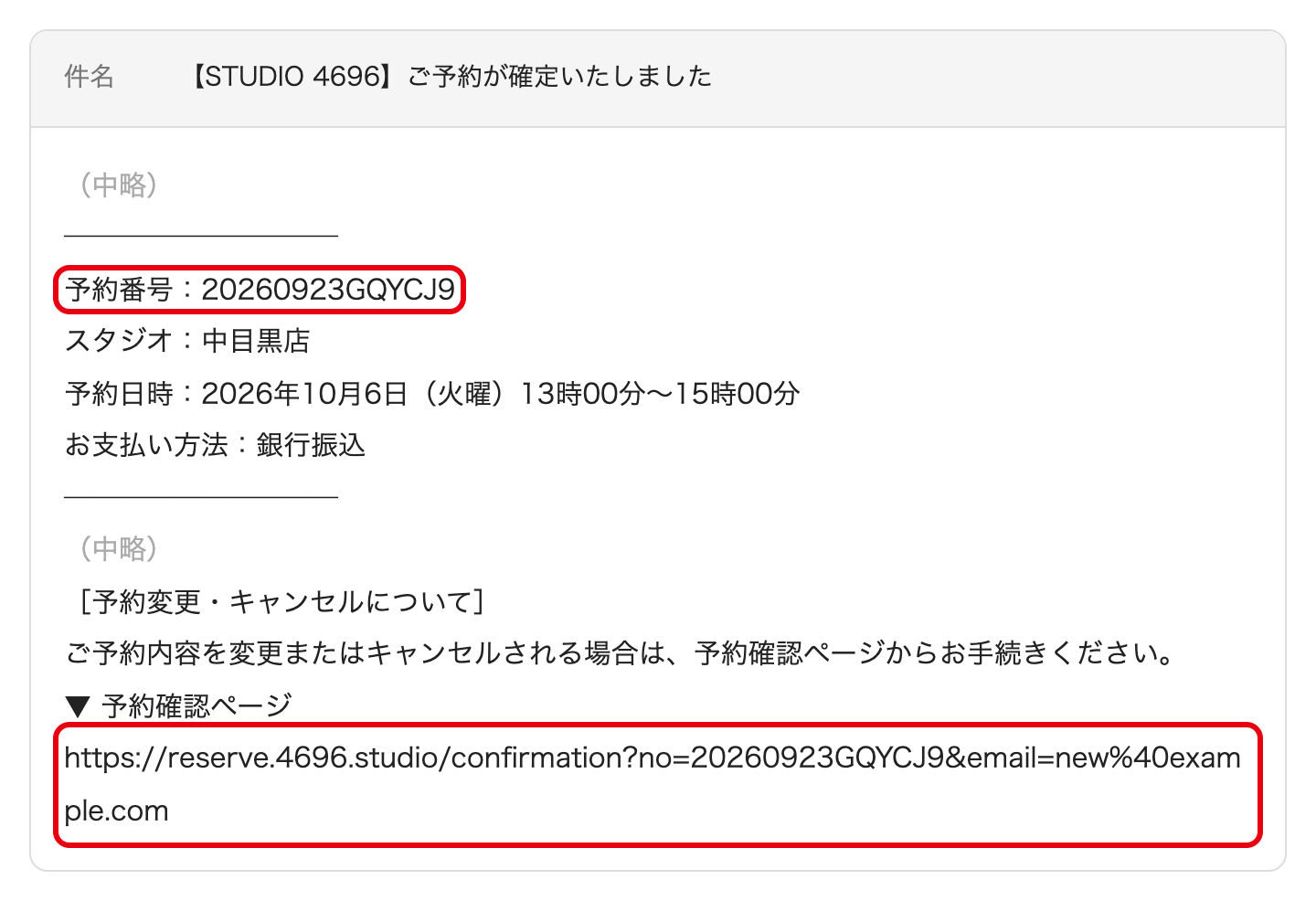
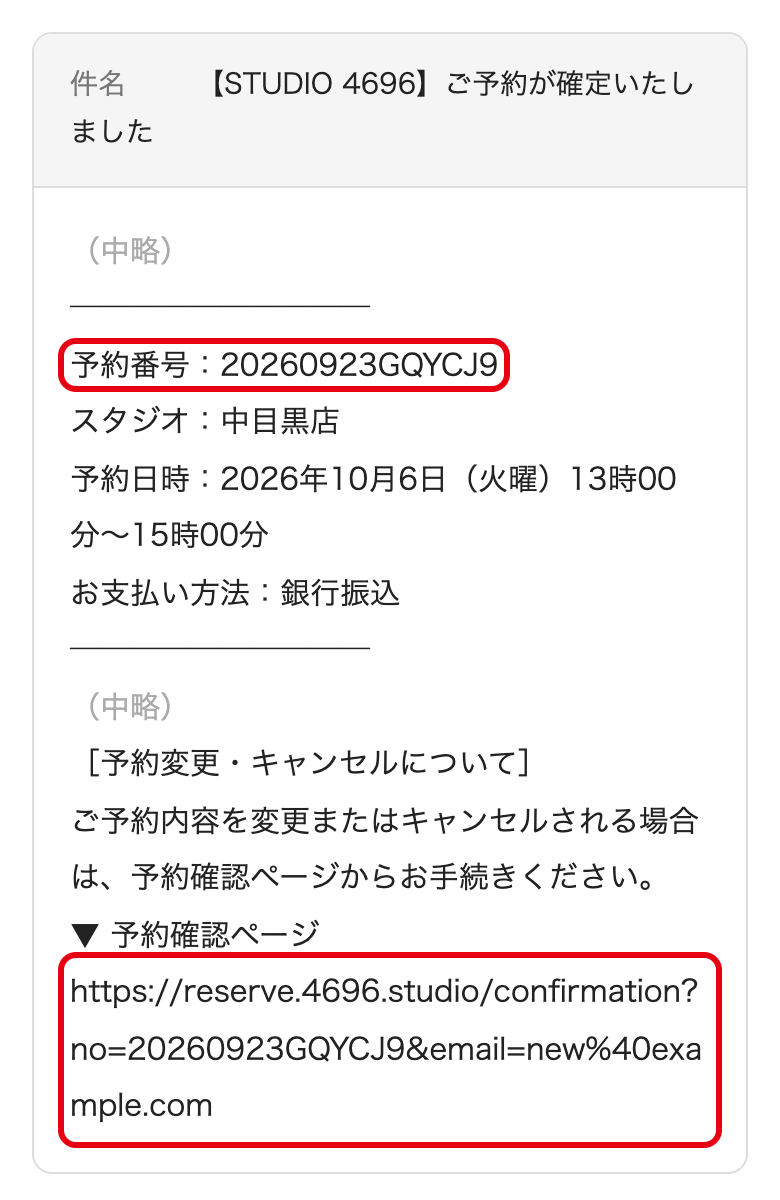
2. 「予約番号」の欄に、メールに記載の予約番号(例:20260416ABCDEF)を入力します。
予約番号と予約確認ページのリンクは、メールの次の箇所に記載しています。
3. 「メールアドレス」の欄に、ご予約時にご入力いただいたメールアドレスを入力します。
4. 「確認する」ボタンを押します。
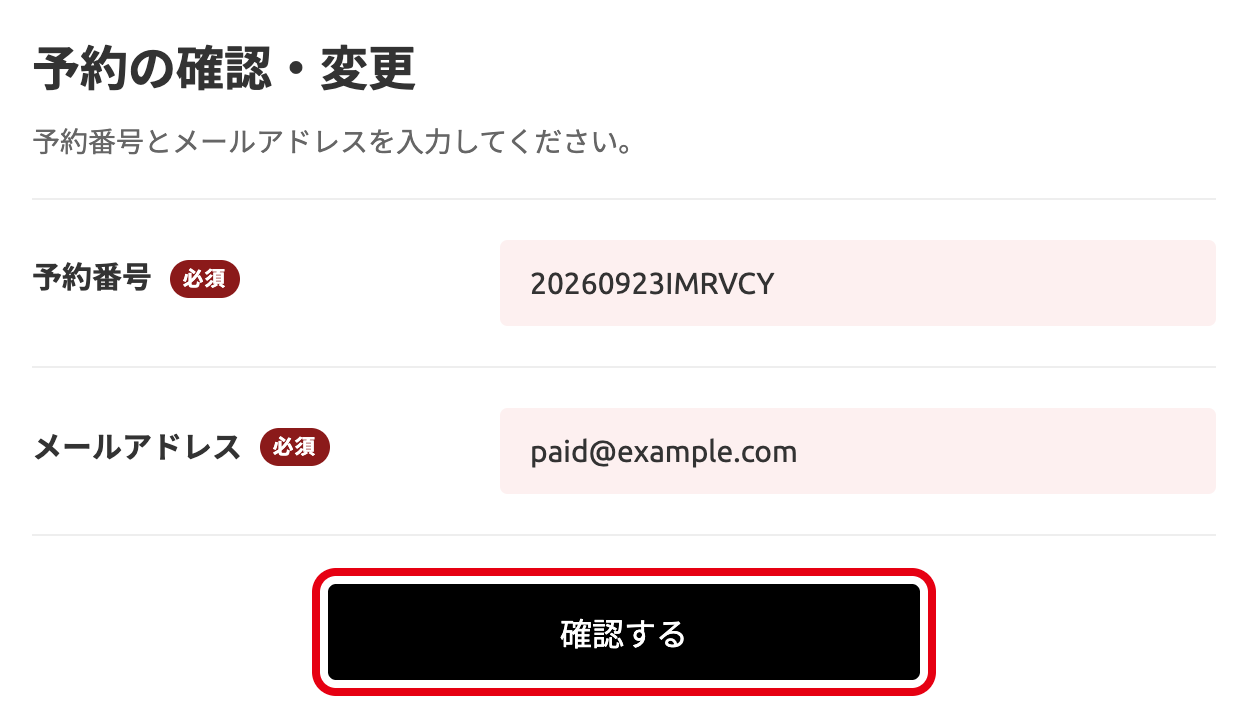
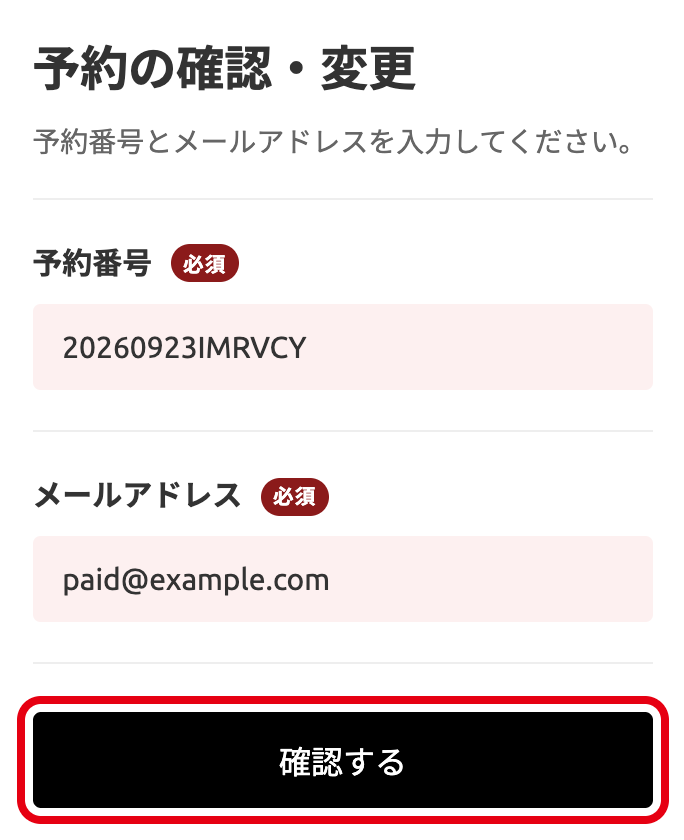
5. ご予約の詳細画面が開きます。ご予約内容の下にあるボタンから、予約変更・キャンセル・各種書類の発行をおこなえます。
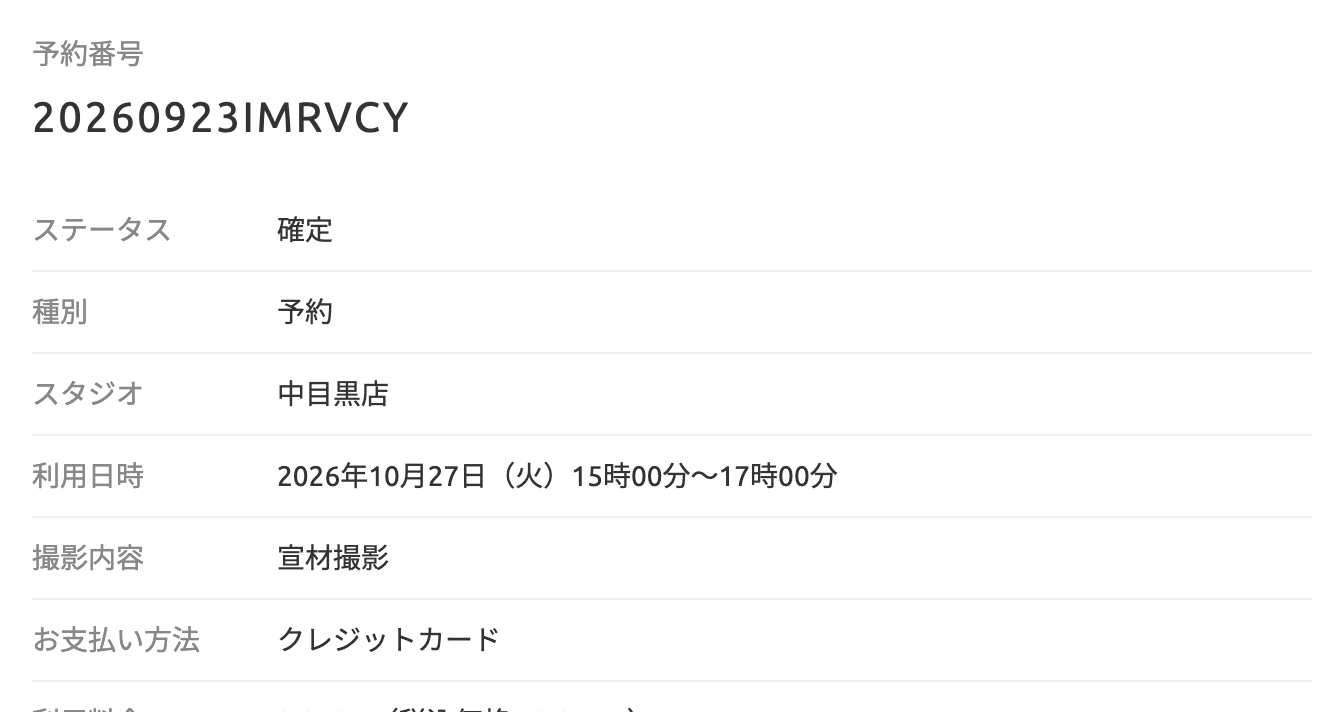
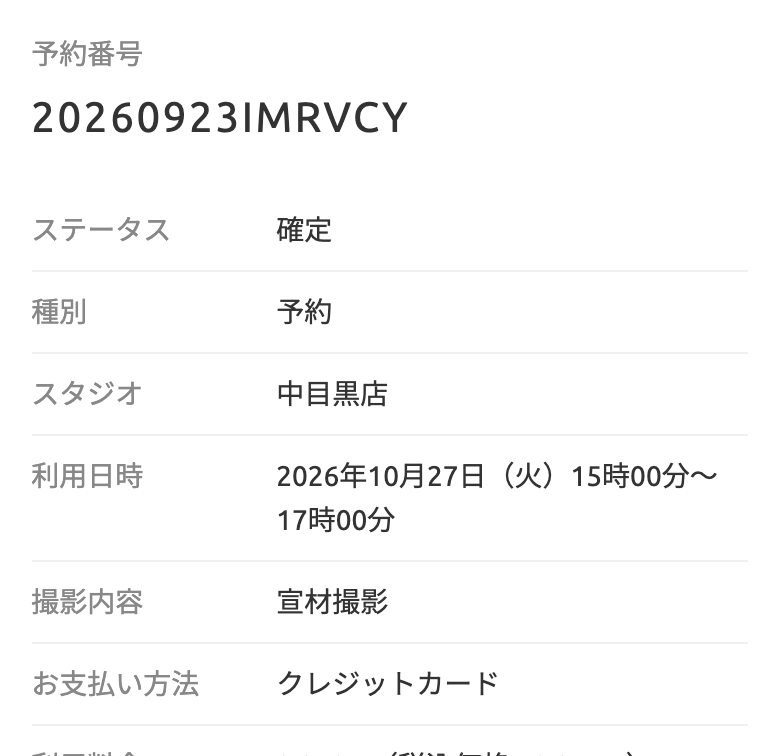
※ メール内のリンクからアクセスいただいた場合は、予約番号とメールアドレスが入力済みの状態で開きます。
※ 予約番号がご不明な場合は、メールの本文をご確認ください。